今回作ったMMD動画が久しぶりにグリーンバックを使った動画だったので、少しメモ書きのような解説です
この方法はあくまでも、背景とモデルの境界線を薄くして、なじませる方法です
同じような動画を作ったことがある人なら、知ってるような簡単な方法です
※あくまでも自分が使用している方法なので、別の方法もあると思います
小ネタ的なものの一つと思ってください
Aviutlで動画を編集する際、PVキットなどで歌詞を入れる時にモデルの背景を透過して、キャラモデル、背景、歌詞.mp4を合成をするタイプの動画を作りました
歌詞での解説になりますが、キャラモデルを使っても同じように設定します
拡張編集にそれぞれの動画を読み込みます
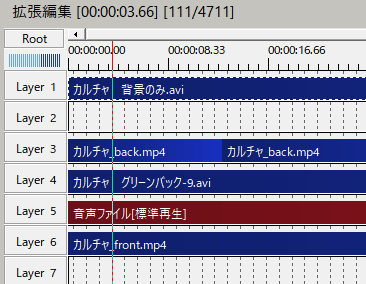
※ひな様が配布されているPVキットを使用しております
【MMD】カルチャ - Camera DL
https://youtu.be/8qX9SMDnAz0?si=m_aaf2gM9IWo4mC4
今回お借りしたPVキットは原曲に合わせて作られてるため、歌詞が載っている「カルチャ_back.mp4」は背景が赤になっていますが、背景は自分で用意したものを使いたいため、背景の赤をクロマキーを使って色抜きします
色抜きしただけだと、背景が濃い色の場合は目立ちませんが、薄い色の際は文字の周りにうっすらと輪郭が残ります
これを少しでも綺麗に見えるように整えます
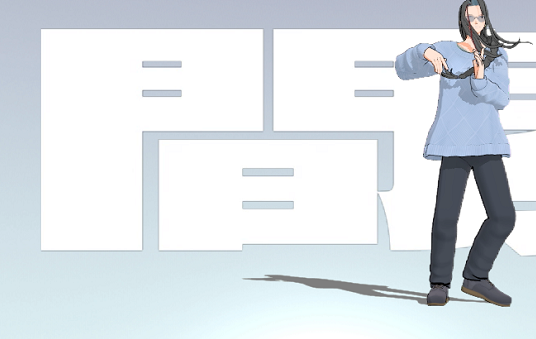
文字の輪郭線にある薄い筋を消すのに、まずは境界線ぼかしを使います
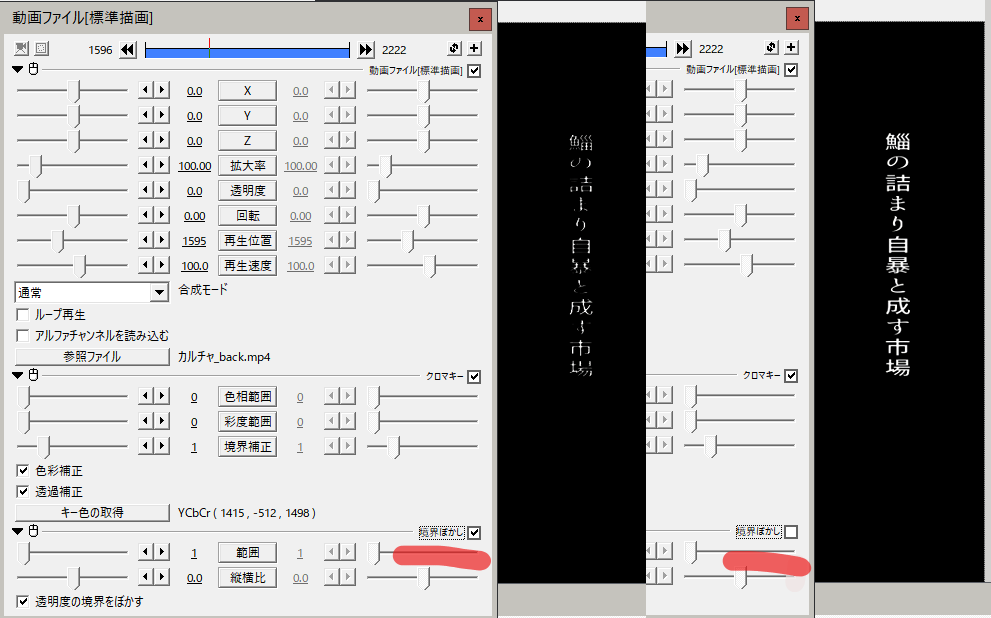
カルチャ_back.mp4の動画クリックで編集タブを表示させて、右上の+を押して境界線ぼかしを追加し、範囲を1にします
すると文字の輪郭がぼやけて筋が薄くなります
シャープを追加して、少しだけ輪郭をくっきりさせます
そのあと、輪郭を整えたい部分の歌詞字幕を分割してコピー、上に空きレイヤーを追加してに貼りつけます
(キャラモデルの輪郭を調整する場合は、コピーはしなくていいです)
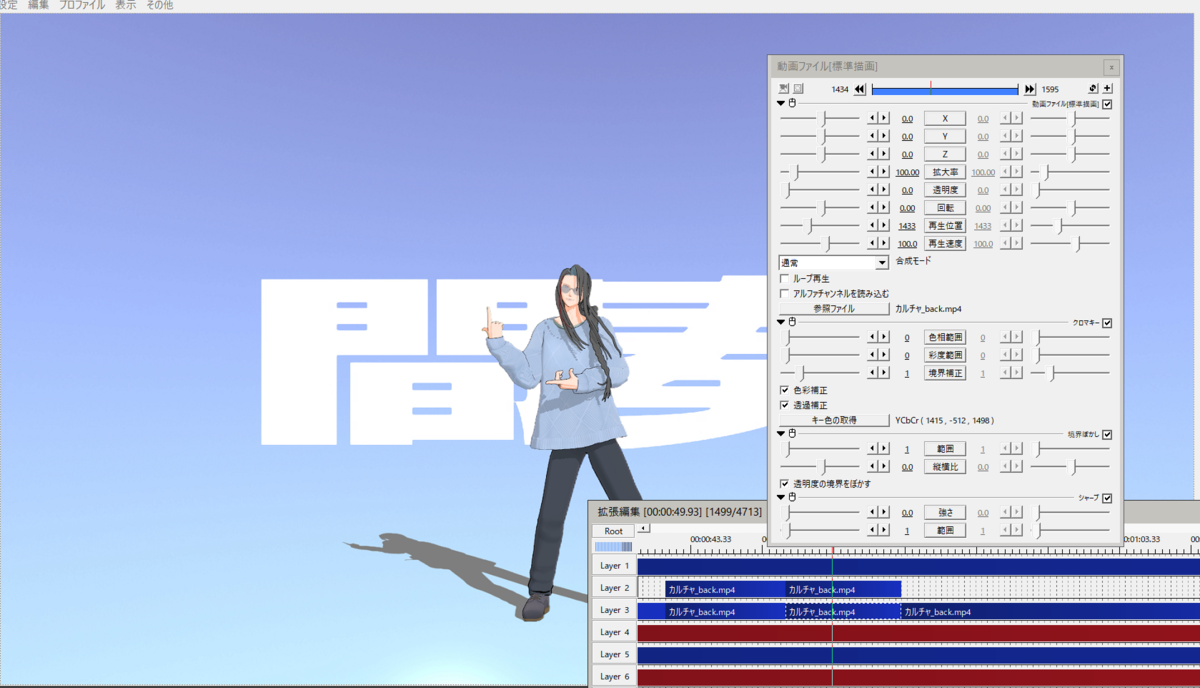
コピーした方の字幕はシャープはチェックを外します
(下記の画像はシャープを追加する前にコピーしています)
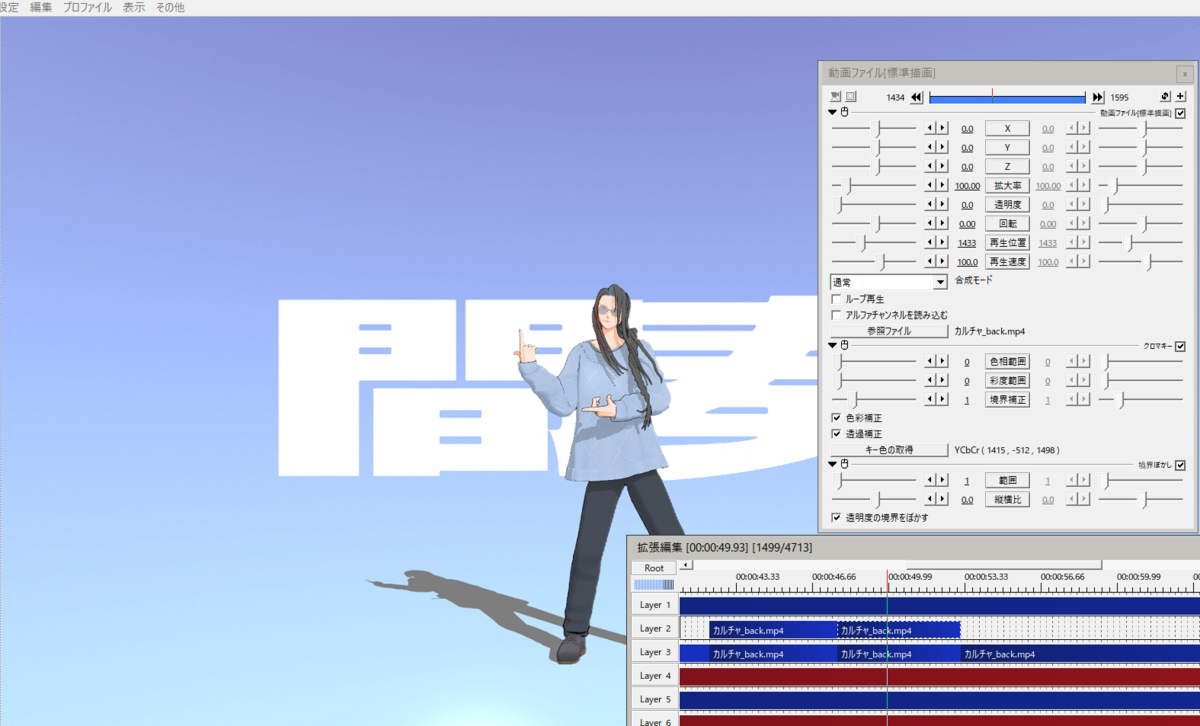
以上です
要はこの字幕の場合、輪郭線の筋をぼかし、同じ動画を2つ重ねることでぼかした歌詞部分の色味を補強しているだけです
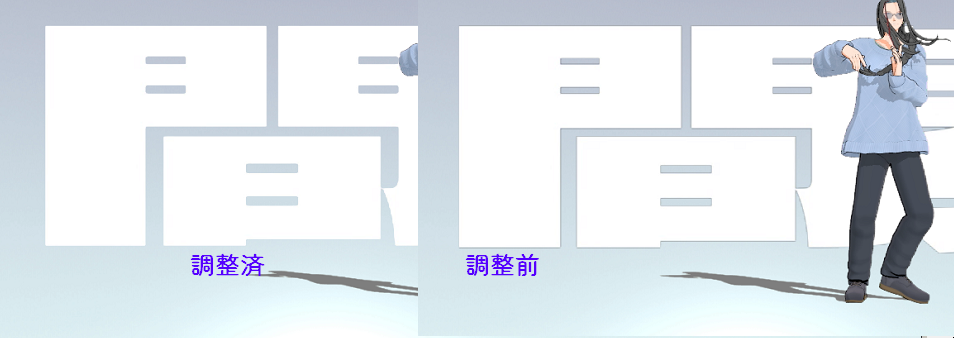
調整すると文字の輪郭にあった筋が薄くなります
普通サイズの歌詞字幕は輪郭線ぼかしを使うと、字が欠けてホラーな文字になってしまうので、境界線ぼかしは使わないでください
キャラモデルですが、同じ方法でモデルの輪郭を薄くできます
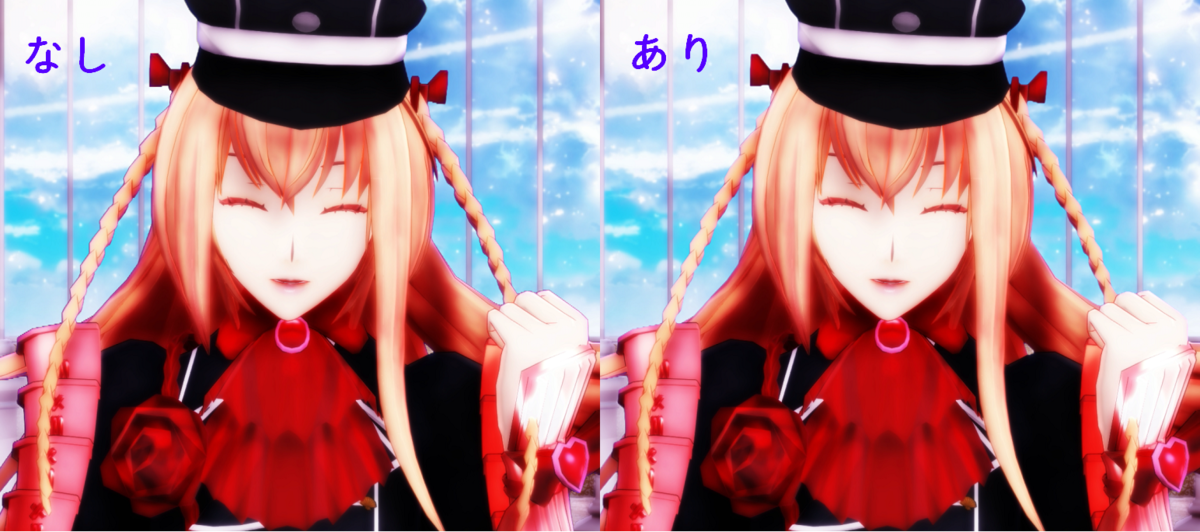
画像は境界線ぼかしの範囲の数値を2にしています
三つ編みや手と、背景の境界になる輪郭線を見るとわかりやすいと思います
この方法はあくまでも、背景とモデルの境界線を薄くして、なじませる方法です
クロマキーを使って背景のグリーンバックの色を抜くと、たまにモデルの縁取りの輪郭が濃くなって背景から浮いた感じがするので、それを軽減させるものになります
同じような方法は他にもあると思いますが、自分は簡単にできるこの方法を使用しています。
困ってる方がいたら、お役に立てると幸いです
